Getestete Lösungen: Wenn Untertitel auf Peacock nicht funktionieren

 Lesenswerte Artikel
Sie haben sich auf einen entspannten Abend mit Ihrer Lieblingsserie gefreut, starten die Peacock App auf Ihrem Fernseher oder Computer, aktivieren die Untertitel – und nichts passiert. Diese Frustration, wenn Untertitel auf Peacock nicht funktionieren, ist ein weit verbreitetes Problem, das einen gemütlichen Filmabend schnell zunichtemachen kann. Besonders ärgerlich ist es, wenn die Untertitel zwar da sind, aber einfach nicht angezeigt werden, oder nach einem App-Update plötzlich verschwinden.
Wenn Peacock Untertitel nicht gehen, obwohl sie aktiviert sind, liegt das oft an versteckten Einstellungen auf Ihrem Gerät, die die App-Einstellung überschreiben. Ob Sie Peacock auf einem Smart TV, Fire TV Stick oder im Browser nutzen – das Problem ist meist lösbar.
Die gute Nachricht: Für dieses Ärgernis gibt es klare, bewährte Lösungen. In diesem Leitfaden führen wir Sie durch die exakten Schritte, die wir auf den gängigsten Geräten getestet haben, um die Untertitelanzeige zuverlässig wiederherzustellen. Wir beginnen mit den schnellsten Lösungen für TV-Nutzer.

Wenn Untertitel auf Peacock nicht funktionieren
Die Checkliste: Was tun, wenn Peacock Untertitel nicht funktionieren?
Oft ist die Ursache für das Problem, dass das Peacock Untertitel einschalten nicht funktioniert, eine einfache Fehleinstellung, die sich in wenigen Minuten beheben lässt. Gehen Sie diese Schritte der Reihe nach durch.
1. Überprüfung der Peacock App-Einstellungen
Stellen Sie als Allererstes sicher, dass die Untertitel direkt im Peacock-Player korrekt aktiviert sind. Dieser Schritt ist auf allen Geräten identisch.
- Starten Sie die Wiedergabe eines Videos in der Peacock App.
- Öffnen Sie die Wiedergabe-Steuerelemente (oft durch Drücken der „OK“- oder „Enter“-Taste auf Ihrer Fernbedienung oder durch Bewegen der Maus).
- Wählen Sie das Sprechblasen-Symbol
- Wählen Sie im Menü „Untertitel“ die gewünschte Sprache (z. B. „Deutsch“) aus. Stellen Sie sicher, dass sie nicht auf „Aus“ steht.
Wenn hier alles korrekt eingestellt ist und trotzdem keine Untertitel erscheinen, liegt das Problem fast immer eine Ebene tiefer – in den Einstellungen Ihres Geräts.
2. Der Experten-Tipp: Systemweite Untertitel-Einstellungen prüfen
Ein häufiger, kaum bekannter Grund für das Problem sind die systemweiten Geräteeinstellungen für Barrierefreiheit. Wenn diese CC Einstellungen (Closed Captions) falsch konfiguriert oder deaktiviert sind, können sie die Auswahl in der Peacock App überschreiben und die Anzeige komplett blockieren. Hier finden Sie die Anleitungen für die gängigsten Geräte.
Lösungen für Smart TV & Streaming-Sticks
Dies ist die häufigste Fehlerquelle. Die Peacock App liest die globalen Einstellungen Ihres Fernsehers oder Streaming-Sticks aus.
- Für Amazon Fire TV Stick:
- Gehen Sie vom Startbildschirm zu den Einstellungen(Zahnrad-Symbol).
- Wählen Sie den Menüpunkt Barrierefreiheit.
- Navigieren Sie zu Untertitelund aktivieren Sie diese.
- Überprüfen Sie hier auch die Voreinstellungen für Textgröße, Farbe und Hintergrund. Setzen Sie diese testweise auf die Standardwerte zurück, um Darstellungsfehler auszuschließen.
- Für Samsung Smart TV (Tizen OS):
- Drücken Sie die Home-Taste und navigieren Sie zu den Einstellungen.
- Gehen Sie zu Allgemein> Barrierefreiheit.
- Öffnen Sie die Untertiteleinstellungenund stellen Sie sicher, dass die Untertitel hier eingeschaltet
- Wählen Sie eine Untertitelsprache aus und setzen Sie den Modus auf „Standard“.
- Für LG Smart TV (webOS):
- Drücken Sie die Zahnrad-Taste auf Ihrer Fernbedienung, um die Einstellungenzu öffnen.
- Navigieren Sie zu Alle Einstellungen> Bedienungshilfen.
- Wählen Sie Untertitelund schalten Sie die Funktion ein.
- Auch hier können Sie Stil und Sprache anpassen. Wählen Sie die Standardoptionen, um Konflikte zu vermeiden.
Lösungen für Desktop-Browser (Windows & macOS)
Auch auf dem Computer können systemweite Einstellungen die Browser-Wiedergabe stören.
- Für Windows-Nutzer:
- Öffnen Sie die „Einstellungen“ (Windows-Taste + I).
- Gehen Sie zu Barrierefreiheit> Untertitel.
- Stellen Sie sicher, dass der Untertitelstil auf „Standard“ oder eine kompatible Einstellung gesetzt ist. Testweise können Sie hier auch alle benutzerdefinierten Anpassungen zurücksetzen.
- Für macOS-Nutzer:
- Öffnen Sie die „Systemeinstellungen“.
- Gehen Sie zu Bedienungshilfen> Untertitel.
- Prüfen Sie hier die Stileinstellungen und deaktivieren Sie testweise alle benutzerdefinierten Profile.
Diese systemweiten Einstellungen sind die versteckte Ursache Nummer eins, warum Untertitel trotz korrekter Aktivierung in der App nicht angezeigt werden.
3. App-Cache leeren oder App neu installieren
Wenn die Einstellungen korrekt sind, können veraltete Daten in der App das Problem sein.
- Auf Fire TV / Smart TV:Gehen Sie zu den App-Einstellungen Ihres Geräts, wählen Sie die Peacock App aus und suchen Sie nach der Option „Cache leeren“ oder „Daten löschen“. Als letzte Möglichkeit können Sie die App deinstallieren und neu installieren.
- Im Browser:Leeren Sie den Cache und die Cookies Ihres Browsers (Chrome, Firefox, Edge etc.) und laden Sie die Peacock-Seite anschließend neu, indem Sie Strg + F5 (Windows) oder Cmd + R (Mac) drücken.
Häufige Ursachen für Peacock deutsche Untertitel Probleme
Nachdem wir die Lösungen behandelt haben, ist es hilfreich, die zugrunde liegenden Ursachen zu verstehen. Wenn Sie auf Peacock deutsche Untertitel Probleme stoßen, liegt dies nicht immer an einem technischen Fehler.
Inhaltslizenzierung und regionale Verfügbarkeit
Die einfachste Ursache ist oft, dass für bestimmte Titel schlicht keine deutschen Untertitel verfügbar sind. Streaming-Rechte werden für jede Region und jede Sprache einzeln verhandelt. Es ist möglich, dass Peacock die Lizenz für einen Film in Deutschland hat, aber nicht für die deutsche Untertitelspur. In diesem Fall wird die Option im Menü gar nicht erst angezeigt oder ist ausgegraut. Dies ist eine inhaltliche Einschränkung, kein Fehler auf Ihrer Seite.
Serverseitige Fehler bei Peacock TV
Manchmal liegt das Problem nicht bei Ihnen, sondern bei Peacock selbst. Ein temporärer Server-Fehler oder ein Bug in der App nach einem Update kann die Auslieferung der Untertiteldaten stören. Solche Probleme sind meist von kurzer Dauer. Ein Indiz hierfür ist, wenn die Untertitel bei allen Inhalten plötzlich nicht mehr funktionieren.
Konflikte mit Browser-Erweiterungen (Nur Desktop)
Bestimmte Browser-Erweiterungen, insbesondere Werbeblocker, können die Funktionalität von Streaming-Websites beeinträchtigen. Deaktivieren Sie testweise Ihre Erweiterungen, um diese Fehlerquelle auszuschließen.
Eine Alternative: Inhalte für die Offline-Nutzung sichern
Wenn Sie häufiger mit Streaming-Problemen, instabiler Internetverbindung oder wiederkehrenden App-Fehlern zu kämpfen haben, kann ein spezialisiertes Tool eine sinnvolle Ergänzung sein. Anstatt sich wiederholt mit Einstellungen zu befassen, können Sie Ihre Lieblingsinhalte zur Offline-Wiedergabe speichern.
Der Keeprix Downloader wurde entwickelt, um Peacock-Videos direkt auf Ihrem Computer zu sichern – inklusive aller benötigten Untertitelspuren. Das Problem, dass Peacock Untertitel fehlen oder Einstellungen nicht übernommen werden, wird hier umgangen. Mit Keeprix wählen Sie vor dem Download die gewünschte Untertitel Sprache, zum Beispiel Deutsch, aus. Die Software bettet diese Spur dann fest in die Videodatei ein. Das Ergebnis ist eine MP4- oder MKV-Datei in bis zu 1080p-Qualität, die Sie auf jedem Gerät abspielen können, ohne sich jemals wieder über App-Fehler Gedanken machen zu müssen.
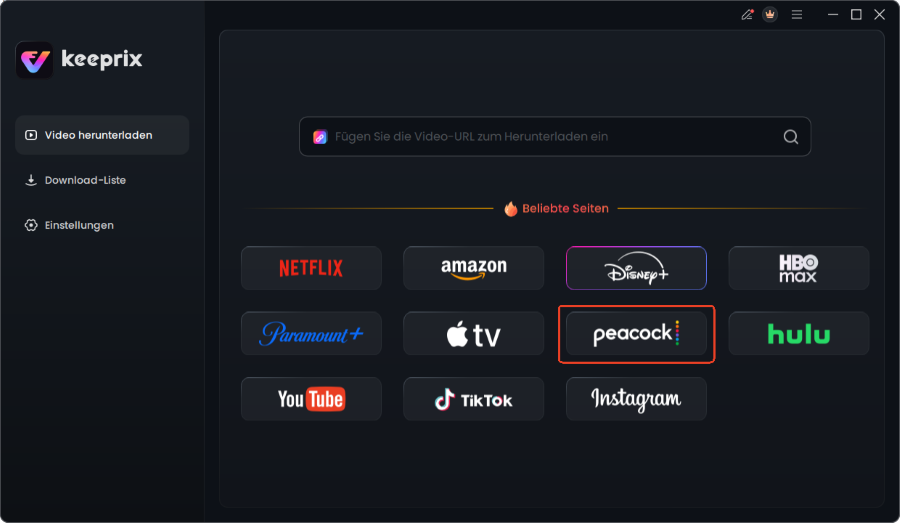
Wählen Sie Peacock im Keeprix Downloader aus.
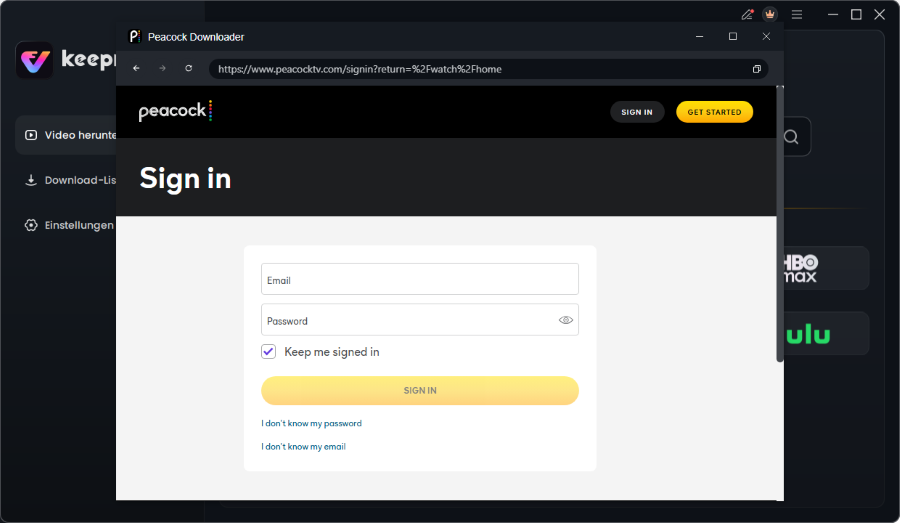
Melden Sie sich bei Ihrem Peacock-Konto an
Dieser Ansatz ist besonders nützlich für Reisen oder wenn Sie sicherstellen wollen, dass Ihre Inhalte samt Untertiteln jederzeit und überall verfügbar sind.
Warum funktioniert Peacock nicht? Schnelle Lösungen für TV, Mobilgeräte und Desktop-Computer>

Keeprix Video Downloader
- Laden Sie Streaming-Videos auf Windows und Mac herunter.
- Keine Beschränkung für die heruntergeladenen Videos.
- Unterstützt das Herunterladen von Netflix, Amazon Prime und mehr.
- Bis zu 4K-Videos ohne DRM-Schutz.
Häufig gestellte Fragen (FAQ)
Hier finden Sie schnelle Antworten auf die häufigsten Fragen rund um Untertitelprobleme bei Peacock TV.
Warum funktionieren die Untertitel auf Peacock nicht?
Die häufigsten Gründe sind: widersprüchliche systemweite CC Einstellungen auf Ihrem Fernseher, Fire TV oder Computer, die die App-Einstellungen überschreiben. Weitere Ursachen können ein voller App-Cache, serverseitige Probleme bei Peacock oder fehlende Lizenzen für die gewünschte Untertitel Sprache sein.
Wie aktiviere ich Untertitel auf Peacock richtig?
Starten Sie ein Video, öffnen Sie die Wiedergabesteuerung und klicken Sie auf das Sprechblasen-Symbol. Wählen Sie im Menü „Untertitel“ Ihre Sprache aus. Wenn das nicht funktioniert, überprüfen Sie unbedingt die systemweiten Barrierefreiheits-Einstellungen Ihres Geräts, wie oben beschrieben.
Warum werden mir keine deutschen Untertitel angezeigt?
Wenn die Option für deutsche Untertitel im Menü vollständig fehlt, besitzt Peacock höchstwahrscheinlich keine Lizenz für die deutsche Untertitelspur dieses spezifischen Titels. Das ist eine inhaltliche Einschränkung, kein technischer Fehler.
Funktionieren Untertitel auf allen Geräten gleich?
Nein. Die Peacock App auf einem Smart TV, Fire TV oder Roku ist stark von den systemweiten Einstellungen des Geräts abhängig. Insbesondere die globalen Untertitel-Einstellungen unter „Barrierefreiheit“ oder „Bedienungshilfen“ können die Anzeige in der App blockieren. Auf einem PC im Browser spielen diese eine geringere, aber immer noch relevante Rolle.
Liegt das Problem an der Peacock App oder am Gerät?
Meistens ist es eine Wechselwirkung. Die App liest die Untertitel-Einstellungen des Geräts aus. Wenn diese Einstellungen auf Ihrem Fernseher oder Streaming-Stick deaktiviert oder inkompatibel sind, zeigt die App keine Untertitel an, obwohl sie dort aktiviert sind. Beginnen Sie die Fehlersuche daher immer bei den Geräteeinstellungen.
Gibt es Titel auf Peacock ohne Untertitel?
Ja. Aus Lizenzgründen haben nicht alle Inhalte auf Peacock Untertitel in allen Sprachen. Manche Titel haben möglicherweise nur englische Untertitel oder gar keine.
Peacock funktioniert nicht auf Smart-TVs: Bewährte Lösungen und Fehlerbehebungen>
Fazit: Beenden Sie die Fehlersuche und genießen Sie Ihre Inhalte
Die ständige Suche nach der richtigen Einstellung, wenn Untertitel auf Peacock nicht funktionieren, kann die Freude am Streaming erheblich trüben. Die gute Nachricht ist, dass die Lösung oft nur ein paar Klicks entfernt in den Barrierefreiheits-Einstellungen Ihres Fernsehers, Streaming-Sticks oder Computers liegt. Indem Sie sicherstellen, dass die systemweiten Einstellungen die App nicht blockieren, lösen Sie das häufigste und frustrierendste Problem.
Sie müssen sich nicht länger mit instabilen Streaming Einstellungen oder plötzlichen Ausfällen nach einem App-Update abfinden. Gehen Sie unsere Checkliste durch und übernehmen Sie wieder die Kontrolle über Ihr Seherlebnis. Und falls Sie eine narrensichere Methode für die Offline-Wiedergabe suchen, bietet ein Tool wie der Keeprix Downloader eine verlässliche Alternative. So können Sie sich endlich wieder auf das konzentrieren, was zählt: Ihre Lieblingsserien und -filme ungestört zu genießen.