毎日の通勤時間や長距離の旅行で、Apple TV+の人気ドラマや映画を視聴したいと思ったことはありませんか?しかし、電車内のネット環境の不安定さや、通信量の消費を避けたい場合、オフライン再生が必須となります。Apple TV+は公式でダウンロード機能を提供していますが、デバイスの種類、視聴期限、保存先などに多くの制限があり、ユーザーに不便を与えています。本稿では、Apple TV+のオフライン視聴に関する疑問を説明し、より自由な動画視聴体験を実現します。
Apple TV+の動画はダウンロードしてオフライン視聴できるのか
Apple TV+の動画は、一部の対応デバイスにおいてダウンロードしてオフラインで視聴することが可能です。たとえば、iPhone、iPad、MacなどにインストールされたApple TVアプリを使用すれば、作品ごとに表示される「ダウンロード」ボタンから動画を保存できます。ただし、Apple TVのセットトップボックスやスマートテレビではダウンロード機能は利用できず、基本的にストリーミング再生のみとなります。また、一部の作品にはダウンロード制限が設定されている場合もあるため、再生期限や保存可能本数にも注意が必要です。ダウンロード前に以下の設定を完了する必要があります。
- サブスクリプションの確認:Apple TV+の月額900円のサブスクリプションに申し込んでいることを確認します。未申し込みの場合は、アプリ内で契約手続きを行う必要があります。
- アプリの更新:iPhone・iPad(iOS10.2以降)またはMac(macOS10.15以降)にインストールされた「Apple TVアプリ」を最新バージョンに更新します。古いバージョンではダウンロード機能が正常に動作しない可能性があります。
- 通信設定の調整:「設定アプリ」→「TV(Apple TV)」から、ダウンロードに使用する通信方法(Wi-Fiのみ、またはモバイルデータも許可)を設定します。モバイルデータを使用する場合は、通信量の消費に注意してください。
Apple TV+動画のダウンロード方法(公式)
公式のダウンロード手順は以下の通りです。
1.Apple TVアプリを起動:iPhone・iPadまたはMacのホーム画面から「Apple TVアプリ」を開きます。
2.対象作品の選択:アプリ画面下部の「Original」(オリジナル作品)または検索機能を使って、ダウンロードしたい動画(映画・ドラマ・アニメなど)を選びます。
3.ダウンロードを開始:映画の場合は、作品詳細ページの右上にある「下矢印アイコン(ダウンロードマーク)」をタップします。ドラマやアニメなどシリーズ作品の場合は、エピソード一覧で各エピソードの横にある「下矢印アイコン」をタップします。
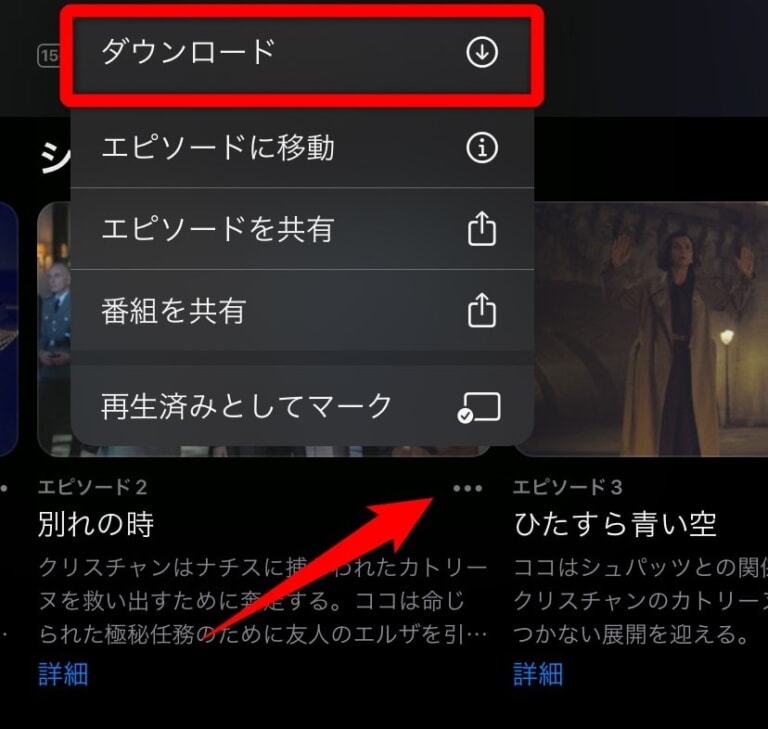
「ダウンロード」を選択する
4.ダウンロードの確認:ダウンロード開始後、画面に表示される「円形ゲージ」で進捗状況を確認できます。ゲージが完了して「チェックアイコン」に変われば、ダウンロードが終了です。
5.オフライン視聴:アプリ下部の「ライブラリ」→「ダウンロード済み」を選択すると、ダウンロードした動画が一覧表示されます。任意の作品をタップすれば、ネットに接続せずに視聴できます。

オフライン視聴
Apple TV+ダウンロードの制限
公式のダウンロード機能には以下の厳しい制限があります。
- ダウンロードデバイスの制限:iPhone・iPad(iOS10.2以降)とMac(macOS10.15以降)のみ対応しています。Androidスマホ・タブレットやWindowsPCでは、AppleTVアプリがサポートされていないため、動画のダウンロードができません(ウェブサイト経由でのストリーミング再生のみ可能)。
- 視聴時間の制限:ダウンロードした動画の保存期限は「ダウンロード後最長30日間」です。一部作品では30日より短い期限が設定されている場合もあり、期限切れ後は「更新」と表示され、オフライン視聴できなくなります(再ダウンロードが必要)。
- ダウンロード回数・台数の制限:同時にダウンロードできる作品のタイトル数や、ダウンロードに使用できるデバイス数に制限があります。具体的な数値はAppleサポートで明記されていませんが、制限を超えるとアプリから警告メッセージが表示され、ダウンロードが中断されます(解決策は既存のダウンロード済み作品を削除すること)。
- 保存先の制限:ダウンロードした動画は、デバイスの内部ストレージにのみ保存でき、SDカードやUSBメモリなどの外部ストレージに保存先を変更することはできません。多くの動画をダウンロードすると、デバイスのストレージ容量が不足しやすくなります。
Apple TV+動画を無制限でダウンロードしてオフライン視聴する方法
Apple TV+の動画を制限なく保存して、好きな時にオフラインで楽しみたい方には、Keeprix Video Downloaderの活用がおすすめです。
Apple TV公式アプリにもダウンロード機能はありますが、保存可能な本数や視聴期限などに制限があるため、自由度はやや限られています。そこで役立つのがKeeprixです。このソフトを使えば、Apple TV+で配信されている映画やドラマをPC上に高画質で保存でき、視聴回数や期限の制限も一切ありません。日本語字幕や音声付きでの保存も可能なので、オフライン環境でも快適な視聴体験が実現します。面倒な設定は不要で、動画のURLを貼り付けるだけで簡単に保存できる点も魅力です。
Keeprixの特徴:
- Apple TV+以外の主要サービスにも対応:Netflix、Disney+、Amazon Prime Videoなどにも対応しており、1つのソフトで複数サービスの動画を一括管理できます。
- 広告なし・透かしなしで保存可能:Keeprixで保存した動画にはロゴや広告が入らず、純粋な映像体験を楽しめます。
- オフライン再生に最適なファイル形式で保存:保存された動画はMP4などの汎用形式で、他のデバイスへの転送や外出先での再生にも便利です。
以下に使用手順を紹介します:
Step1:Keeprixの公式サイトから、WindowsPCまたはMacにソフトをダウンロードしてインストールし、起動します。
Step2:Keeprixのメニューから「Apple TV+」を選択し、自身のApple TV+アカウント情報(ID・パスワード)を入力してログインします(暗号化通信により情報は安全に保護されます)。
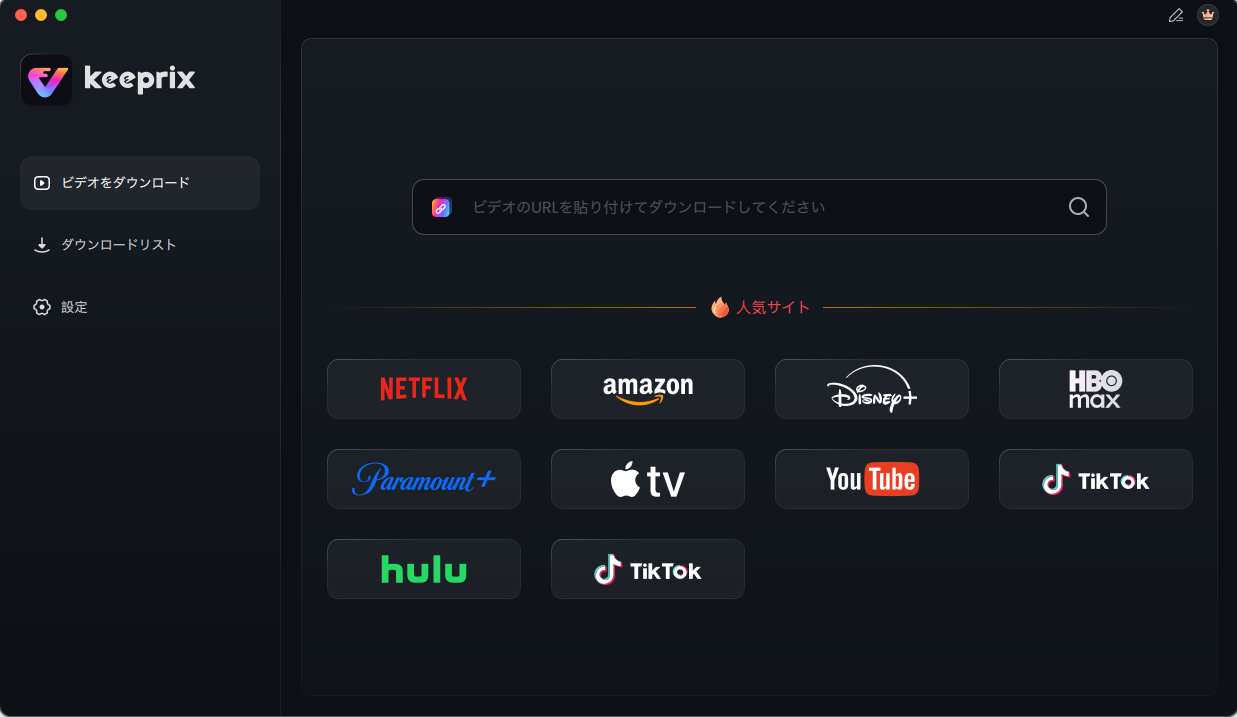
「Apple TV+」を選択
Step3:Keeprix内の検索バーに作品名を入力するか、カテゴリーからダウンロードしたいApple TV+の動画(映画・エピソード単位のドラマなど)を選択します。

ウンロードしたいApple TV+の動画を選択
Step4:「ダウンロード」ボタンをクリックし、動画の画質、音声言語、保存先(PCの内部ストレージ、または接続した外部ハードディスク・SDカード)を自由に設定できます。
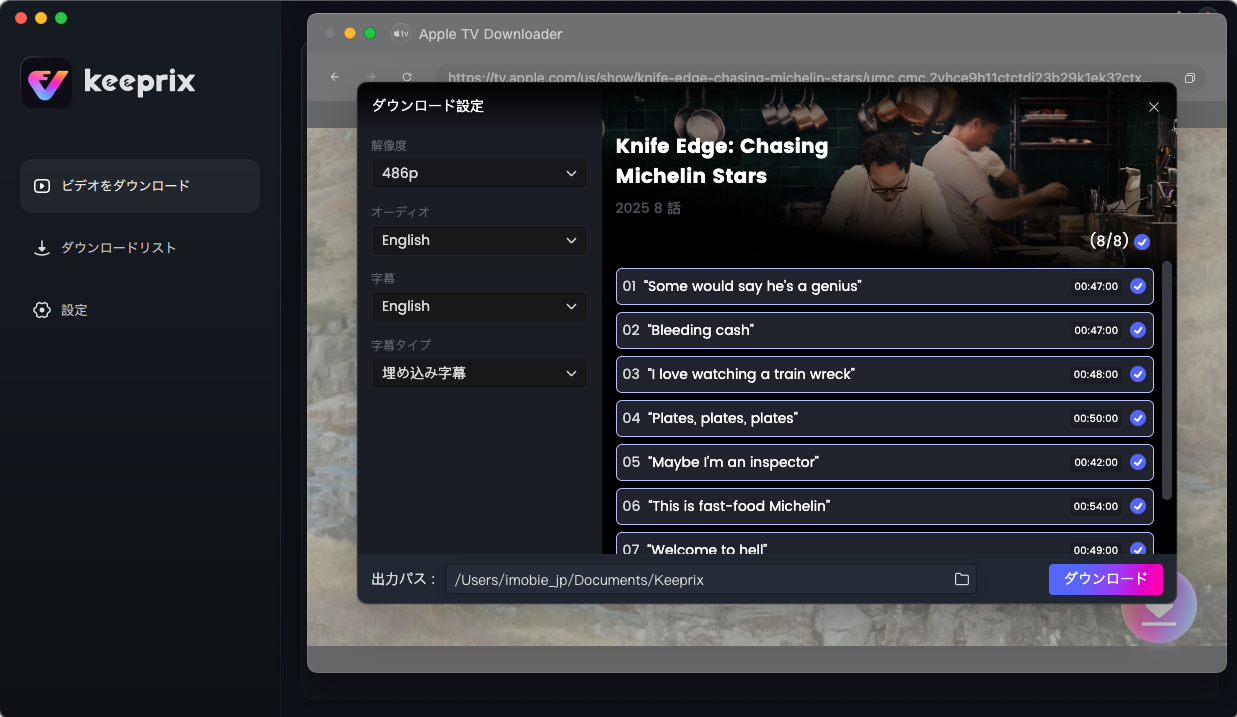
動画の画質、音声言語、保存先を設定
Step5:設定完了後、ダウンロードが自動的に開始され、進捗状況は画面下部で確認できます。
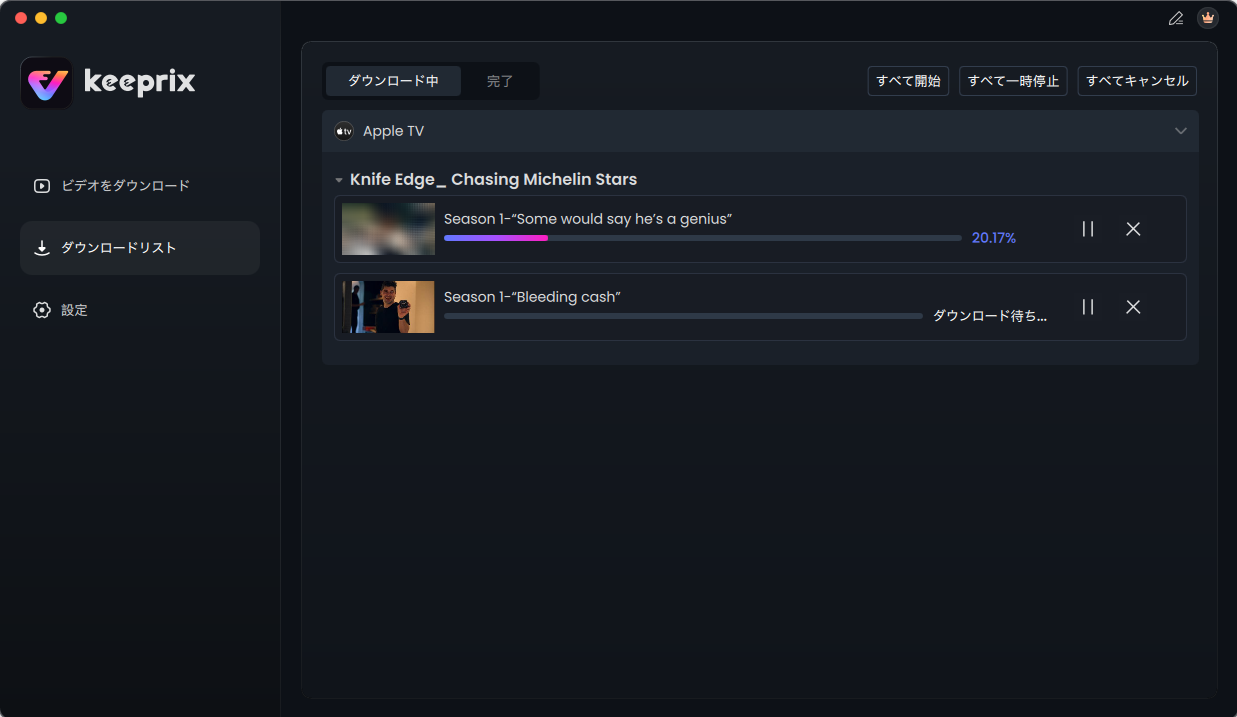
ダウンロード開始
Step6:ダウンロードが完了した動画は、MP4などの汎用フォーマットで保存されます。このため、WindowsPC・Androidスマホ・タブレット、さらにはTVやプレイヤーに転送して再生することも可能で、Apple製品以外のデバイスでもオフライン視聴できます。

ダウンロード完了
よくある質問
1.Apple TV+とApple TVの違いは?
- Apple TV:Appleが発売するストリーミングプレイヤー(テレビ本体に接続するデバイス)で、Apple TV+や他のストリーミングサービス(Netflix・Disney+など)のコンテンツを再生するためのハードウェアです。
- Apple TV+:Appleが独自に制作・提供する動画サブスクリプションサービスで、月額料金を支払うことでドラマ・映画・ドキュメンタリーなどを視聴できます。Apple TVデバイスの他、iPhone・iPad・MacのAppleTVアプリやウェブサイトでも利用可能です。
2.Apple TV+ダウンロードできない原因と解決方法
| 原因 | 解決方法 |
| Android端末・Windows PCを使用している | iPhone・iPad・Macに切り替えるか、Keeprixを使用してダウンロード |
| Apple TVアプリが最新バージョンではない | App Store(iPhone/iPad)またはMac App Store(Mac)からアプリを更新 |
| Apple TV+サービスに障害が発生 | Appleの「システム状況ページ」(https://www.apple.com/jp/support/systemstatus/)を確認。「Apple TV+」の項目が緑色のチェックマーク でない場合は、障害が解消するまで待機 |
| ダウンロード制限(台数・タイトル数)を超えている | 「ライブラリ」→「ダウンロード済み」から不要な作品を削除し、制限内に収める |
| ネットワーク接続不安定 | Wi-Fiルーターを再起動するか、別のWi-Fiに接続して再試行 |
まとめ
Apple TV+の公式ダウンロード機能は、オフライン視聴の基本ニーズを満たすことができますが、デバイス種類、保存期間、保存先などの制限が多く、自由度が低いという課題があります。特にAndroidやWindowsユーザー、または長期間オフラインで動画を保存したいユーザーにとっては、これらの制限が大きな不便となります。
そのような場合、Keeprixを使用すると、すべての制限を突破してApple TV+動画を無制限でダウンロード・視聴でき、多様なデバイスで自由に動画を楽しむことができます。通勤・旅行中のオフライン視聴をより快適にするために、ぜひKeeprixを試してみてください。
 必読
必読Keeprix Video Downloader
人気のストリーミングプラットフォームから動画を制限なくダウンロードし、WindowsやMacでシームレスなオフライン視聴をお楽しみいただけます。